Aide
Guide de démarrage

Démarrer avec Welkoa en 3 minutes

Cinq étapes, une capture d’écran pour chacune. Le temps de lire cette page, votre comptoir est prêt.

Rien à installer

Il n’y a pas d’application à télécharger. Welkoa s’ouvre dans le navigateur (Safari, Chrome…), sur le téléphone ou la tablette que vous avez déjà. Votre lien personnel suffit.

Voir comment ça marche

Une minute, les cinq étapes à l’écran, avec sous-titres.

Vidéo disponible en français et en anglais, sous-titres inclus.

Les 5 étapes

Les numéros sur les images correspondent aux numéros du texte.

Cadre bleu : votre écran Cadre vert : le téléphone du client
1

Ouvrez votre lien personnel

Vous l’avez reçu par e-mail. Votre code de comptoir est dans l’adresse, juste après « ?s= » (ici PH4RM2). Il s’affiche aussi en haut de la page : c’est votre comptoir, il ne change pas.

  • 1Le code est dans l’adresse de la page.
  • 2Le même code s’affiche en haut : vous êtes sur votre comptoir.

Pour le retrouver en un geste, mettez-le sur l’écran d’accueil

iPhone / iPad : ouvrez le lien dans Safari, touchez le bouton Partager (le carré avec une flèche vers le haut), puis « Sur l’écran d’accueil ».

Android : ouvrez le lien dans Chrome, touchez le menu ⋮ en haut à droite, puis « Ajouter à l’écran d’accueil ».

Ordinateur : ajoutez la page aux favoris (Ctrl + D, ou ⌘ + D sur Mac).
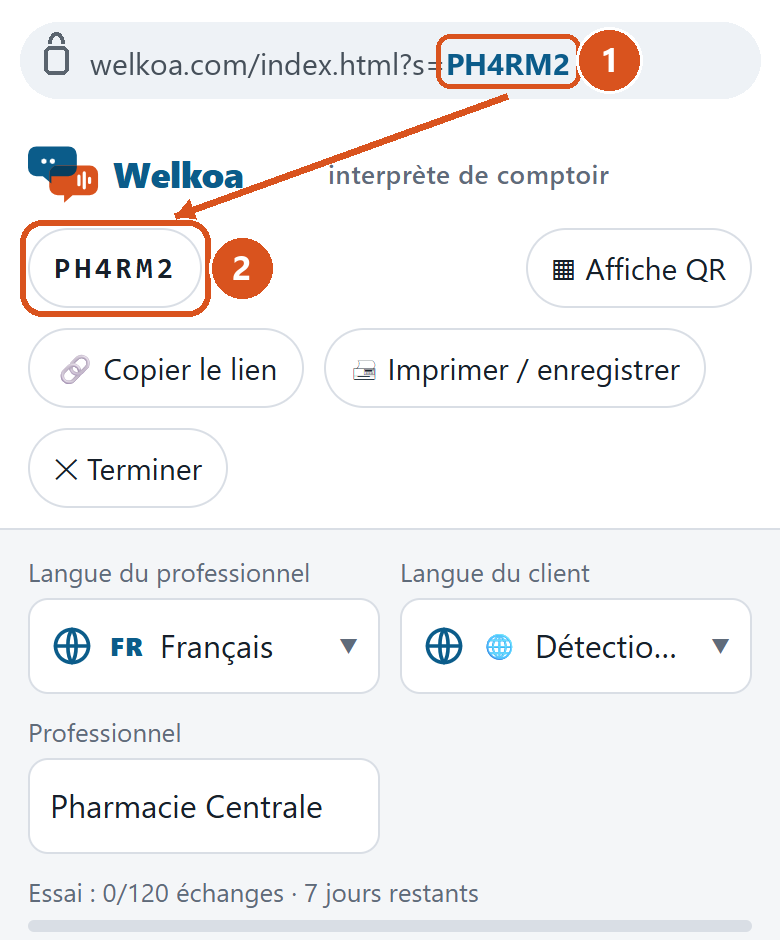
Le code de comptoir, dans l’adresse et en haut de la page
2

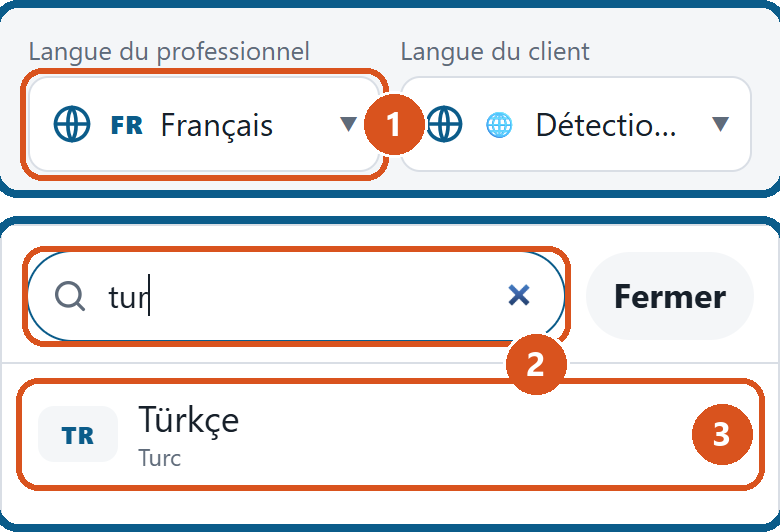
Choisissez votre langue

C’est la langue dans laquelle vous entendrez et lirez le client. Elle est mémorisée sur cet appareil.

  • 1Touchez le globe sous « Langue du professionnel ».
  • 2Tapez les premières lettres de votre langue dans la loupe.
  • 3Touchez votre langue dans la liste (65 langues).

Laissez « Langue du client » sur Détection automatique : le client la choisit lui-même sur son téléphone, ou elle est reconnue dès qu’il parle, dialectes compris.

Le globe, la loupe, votre langue
3

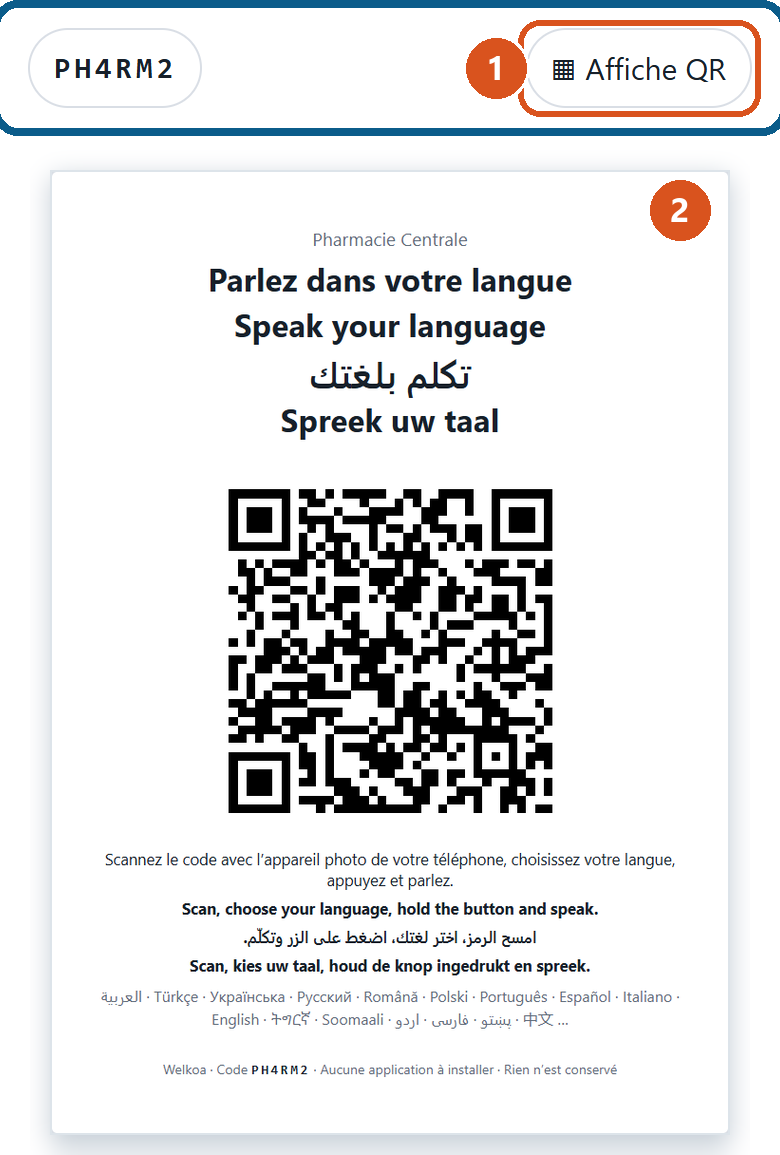
Imprimez l’affiche QR

Le QR envoie le client sur votre comptoir, avec votre code. Un code = un comptoir.

  • 1Touchez « Affiche QR » en haut de la page.
  • 2Imprimez l’affiche (A5) et posez-la sur le comptoir, côté client.

Pas d’imprimante ? Montrez l’affiche à l’écran : le client la scanne directement. Et si le client n’a pas de téléphone, tendez-lui votre tablette : la page ouverte sans QR a deux boutons, un pour vous et un pour lui.

Le bouton « Affiche QR » et l’affiche à imprimer
4

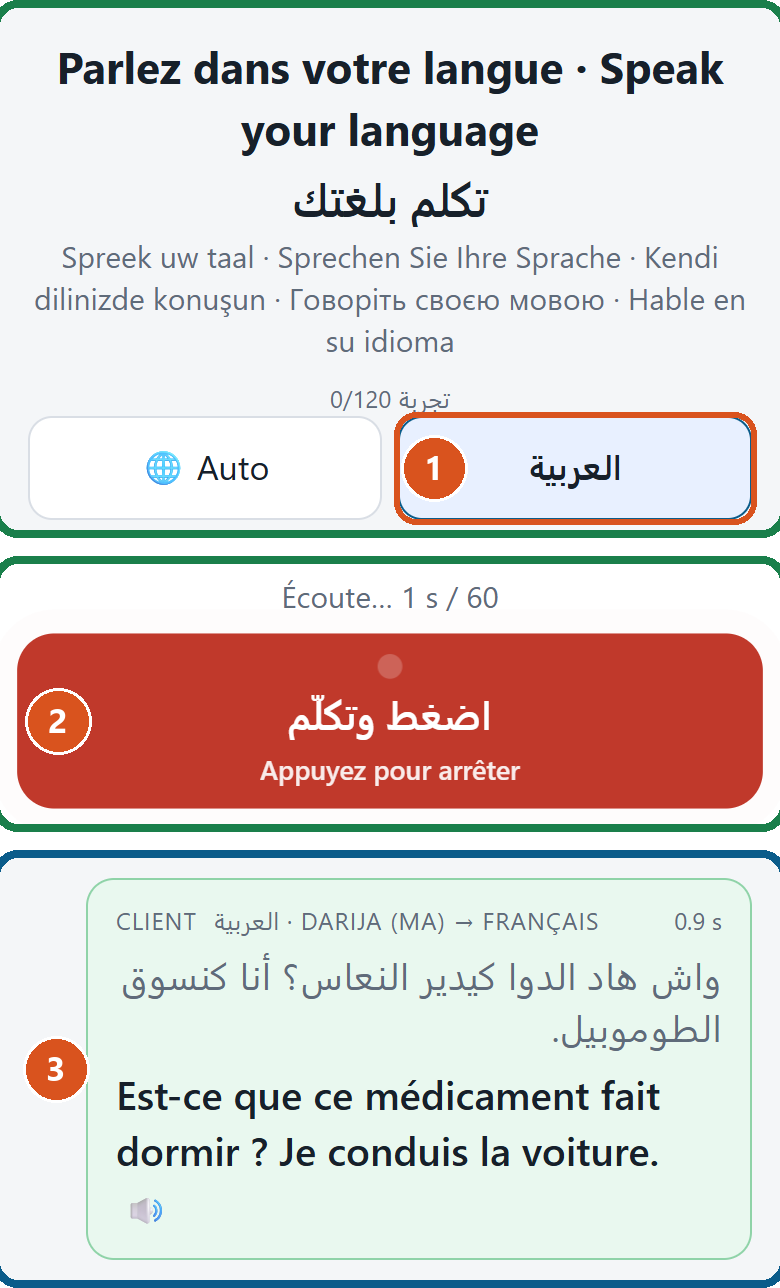
Le client scanne et parle

Avec l’appareil photo de son téléphone, le client scanne le QR : la page s’ouvre dans son navigateur, sans rien installer.

  • 1Il touche sa langue (ou laisse « Auto »).
  • 2Il maintient le bouton enfoncé pendant qu’il parle, puis relâche. Le bouton devient rouge tant qu’il écoute.
  • 3Sur votre écran : vous entendez la traduction à voix haute et vous lisez le texte dans les deux langues.

Autre façon de faire : un appui court démarre l’écoute, un second appui l’arrête. Chaque phrase peut durer jusqu’à 60 secondes.

Le téléphone du client (vert), puis votre écran (bleu)
5

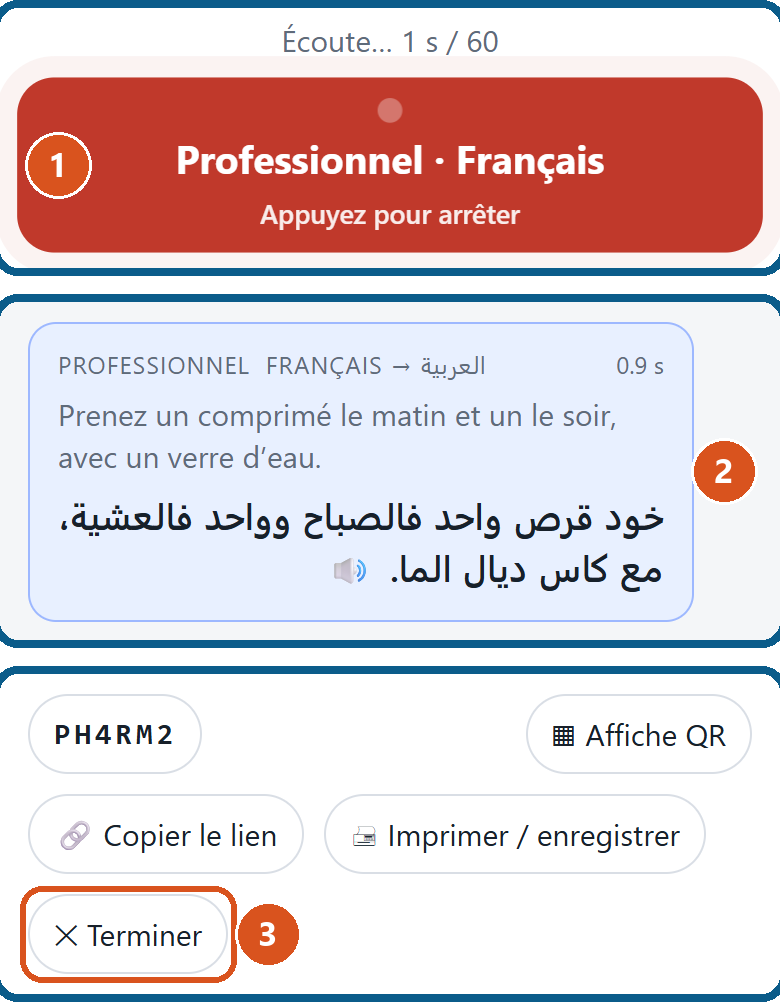
Répondez, puis « Terminer »

À votre tour : parlez en maintenant votre bouton bleu. Le client entend votre réponse dans sa langue et la lit sur son téléphone.

  • 1Maintenez votre bouton pendant que vous parlez, puis relâchez.
  • 2Votre phrase apparaît, traduite, sur les deux écrans.
  • 3À la fin, touchez « Terminer » : la conversation est effacée. Votre code reste, prêt pour le client suivant.

Des phrases courtes et claires donnent la meilleure traduction. Besoin d’une trace ? « Imprimer / enregistrer » avant de terminer.

Votre bouton maintenu, votre phrase traduite, « Terminer »

Si ça ne marche pas

Cinq situations, cinq gestes. Dans 9 cas sur 10, c’est l’un d’eux.

« Micro refusé »

Le navigateur demande votre accord une seule fois. Touchez le cadenas (ou « aA ») à côté de l’adresse, puis autorisez le micro et rechargez la page. Sur iPhone : Réglages › Safari › Micro › Autoriser.

« Rien entendu, réessayez »

Le bouton a été relâché trop tôt. Maintenez-le enfoncé pendant toute la phrase : il devient rouge et affiche « Écoute… ». Relâchez seulement quand vous avez fini de parler.

Pas de son

Montez le volume et vérifiez que l’appareil n’est pas en silencieux (iPhone : le petit interrupteur sur le côté). Le texte reste lisible à l’écran ; touchez 🔊 dans la bulle pour réécouter.

Code perdu

Retrouvez l’e-mail d’accès de Welkoa : votre lien y est. Sur un appareil déjà utilisé, ouvrez welkoa.com/index.html : le dernier code est repris automatiquement. Sinon, écrivez-nous, nous vous le renvoyons.

La page ne traduit pas

Vérifiez la connexion internet (wifi ou données mobiles) : sans réseau, la page s’ouvre mais ne peut pas traduire. Le téléphone du client peut utiliser sa propre connexion.

Questions fréquentes

Faut-il installer une application ?

Non, ni vous ni le client. Welkoa s’ouvre dans le navigateur. Le raccourci sur l’écran d’accueil n’est qu’un favori : il ne télécharge rien.

Comment marchent le quota et les minutes ?

L’essai offre 30 minutes de conversation pendant 7 jours. Ensuite, l’abonnement comprend un forfait mensuel (300 minutes pour un comptoir). La jauge sous vos réglages montre où vous en êtes ; à 80 %, un message vous prévient. Quota atteint ? Achetez un pack de minutes en un clic, valable 12 mois.

Que deviennent les conversations ?

L’audio n’est jamais conservé. Le texte partagé entre les deux appareils est effacé du serveur au plus tard après une heure, ou dès que vous touchez « Terminer ».

Quelles langues sont comprises ?

65 langues, dont l’arabe avec ses dialectes (darija comprise), le turc, l’ukrainien, le russe, le roumain, le polonais, l’espagnol, le portugais, le chinois, l’hindi, l’ourdou, le pachto, le persan, le somali, le tigrinya…

Combien ça coûte ?

39 € par mois et par comptoir, sans engagement. Autres offres (hôtel, chauffeur, association, institution) et packs de minutes : voir les tarifs et les minutes →

Plusieurs personnes au même comptoir ?

Le même lien peut être ouvert sur plusieurs appareils : ils partagent la même conversation. Un code par comptoir ; pour un deuxième comptoir, demandez un deuxième code.

Besoin d’aide ?

Écrivez-nous, nous répondons vite. Une capture d’écran de ce que vous voyez nous aide beaucoup.

WhatsApp : +32 488 90 08 07